
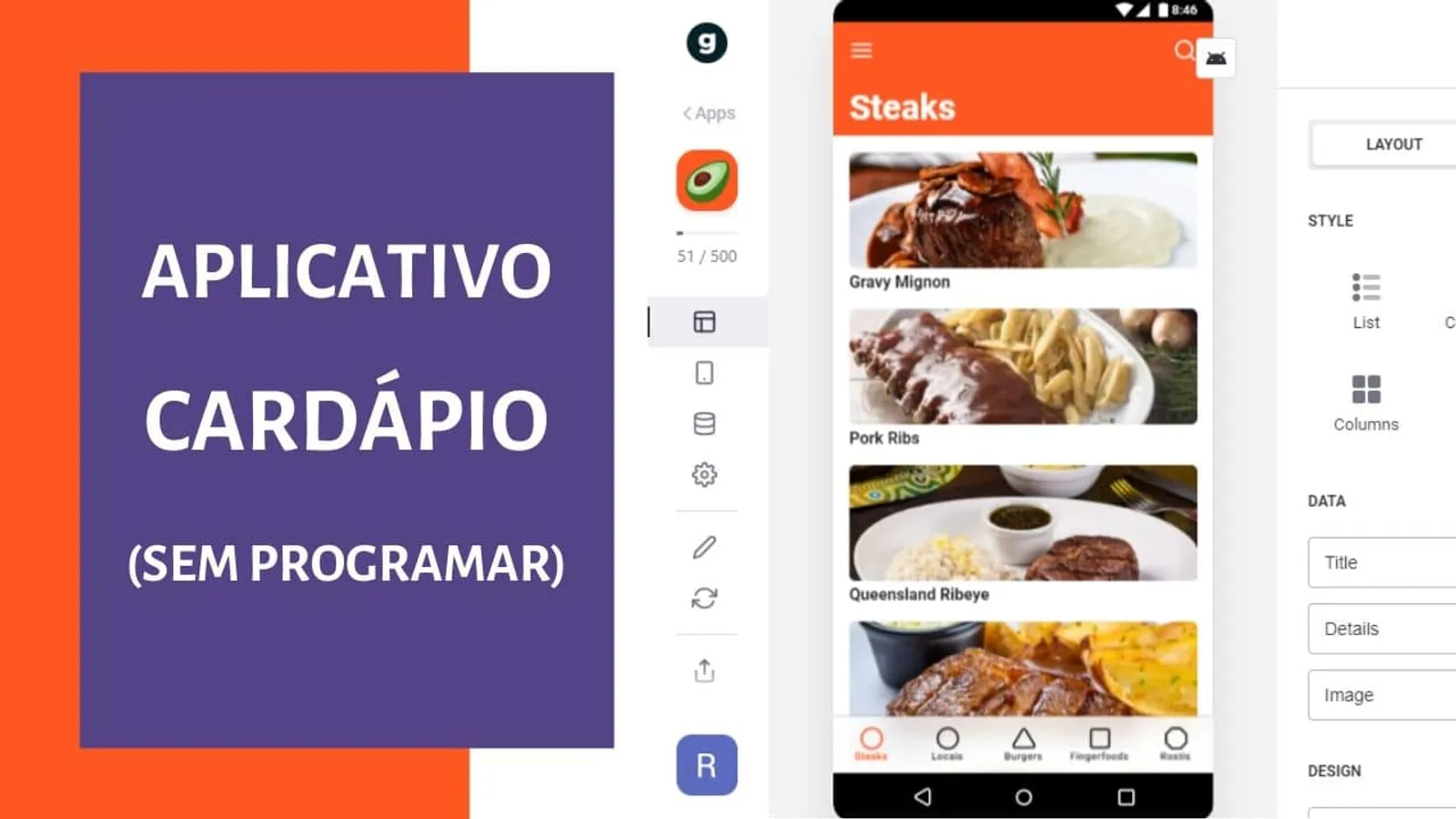
Como Criar um Aplicativo de Cardápio em Minutos (sem programar)
Comecei uma série de vídeos ensinando a criar aplicativos com o Glide (glideapps), uma ferramenta que conheci recentemente e fiquei simplesmente apaixonado!
O Glide tem uma proposta bem diferente das plataformas de criação de aplicativos que geralmente falamos aqui, pois ele usa uma Google Planilha como o banco de dados.
Então, pra criar seu aplicativo no Glide, basta criar uma planilha Google com todos os dados que você quer, e transformar sua planilha em um aplicativo em SEGUNDOS.
Veja no vídeo abaixo, ou continue lendo o artigo para o tutorial em texto.
Para criar, portanto, nosso aplicativo de cardápio começamos por aqui:
PASSO A PASSO
1. Crie uma Google Planilha
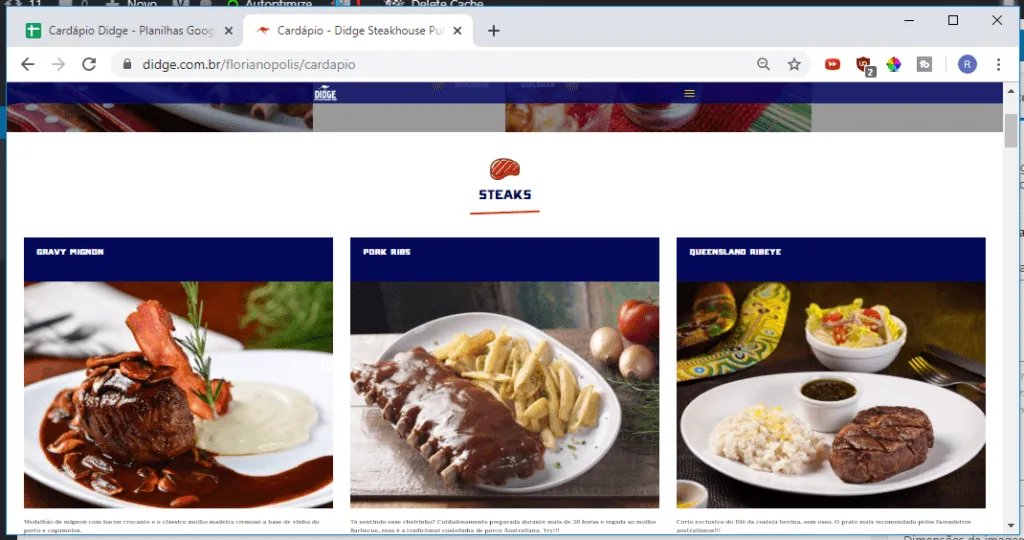
Eu usei como exemplo o cardápio do restaurante Didge em Florianópolis, que consegui no site (https://www.didge.com.br/florianopolis/cardapio):
Peguei todos os dados do cardápio e trouxe para uma Planilha Google:
- O nome do prato
- A descrição do prato
- O URL da foto do prato
- O preço (na realidade o Preço não está presente no site do Didge, então eu criei valores de exemplo)
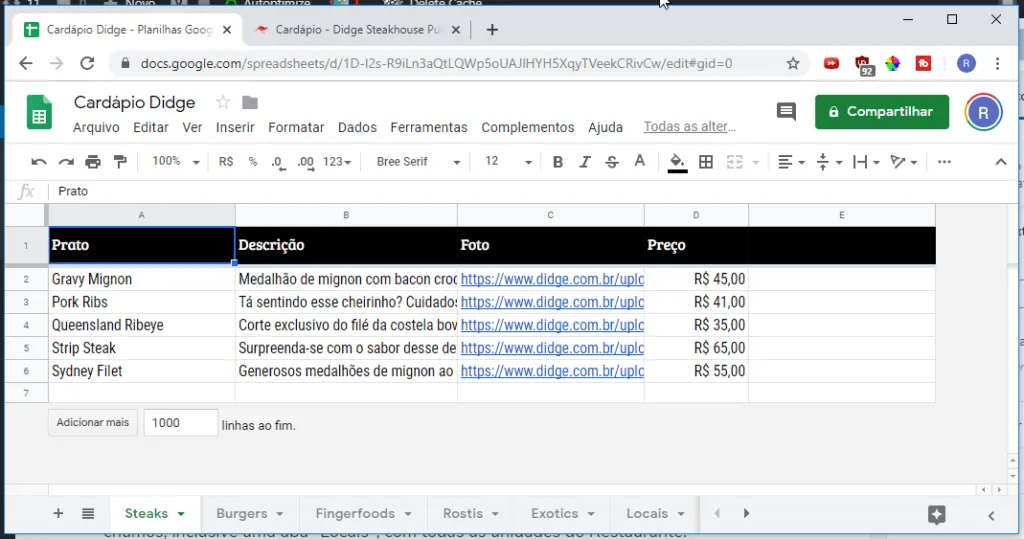
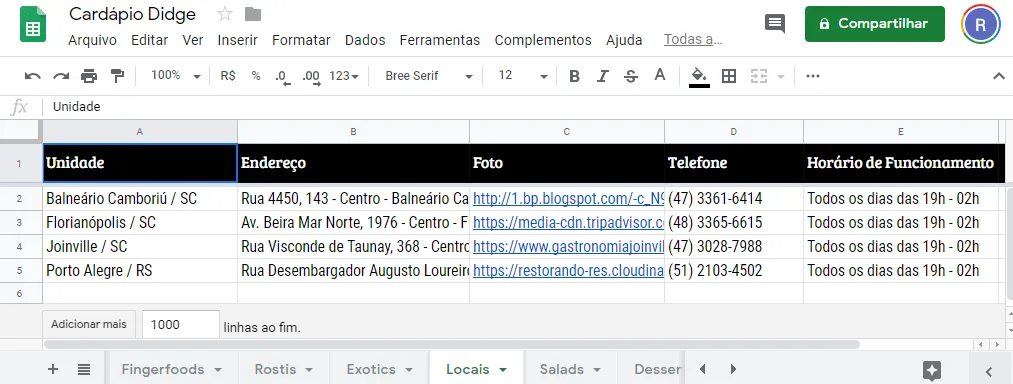
Veja que, para cada categoria do cardápio, criamos uma aba diferente na Planilha. E criamos, inclusive uma aba “Locais”, com todas as unidades do Restaurante.

Na Aba Locais, colocamos:
- Nome da Unidade
- Endereço
- URL da Foto do local
- Telefone
- Horário de Funcionamento
Com a nossa planilha pronta, agora vamos partir para o Glide para transformar essa planilha no nosso aplicativo de cardápio.
2. Crie um Novo Aplicativo no Glide
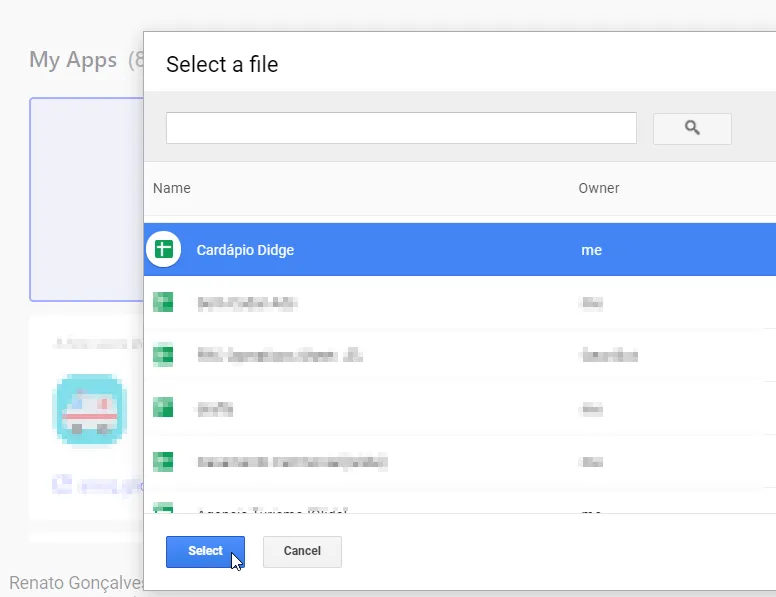
Acesse o Glide, faça login com a conta do Google que você utilizou pra criar a planilha e escolha a planilha criada no passo anterior:
E voilà!
Temos nosso aplicativo de cardápio criado com os mesmos dados que inserimos na Planilha Google!
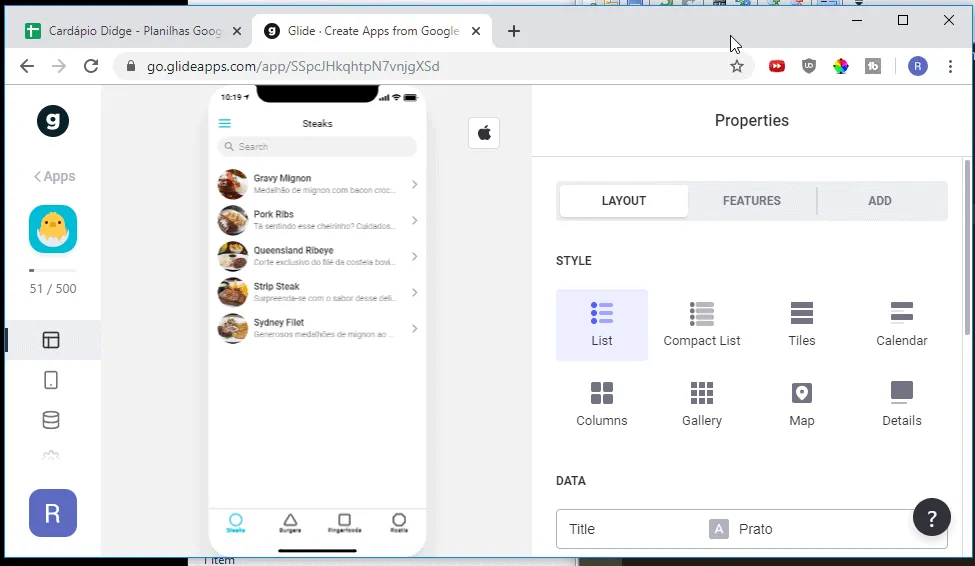
Agora com o aplicativo criado, vamos personalizá-lo no próximo passo.
3. Personalize seu Aplicativo de Cardápio
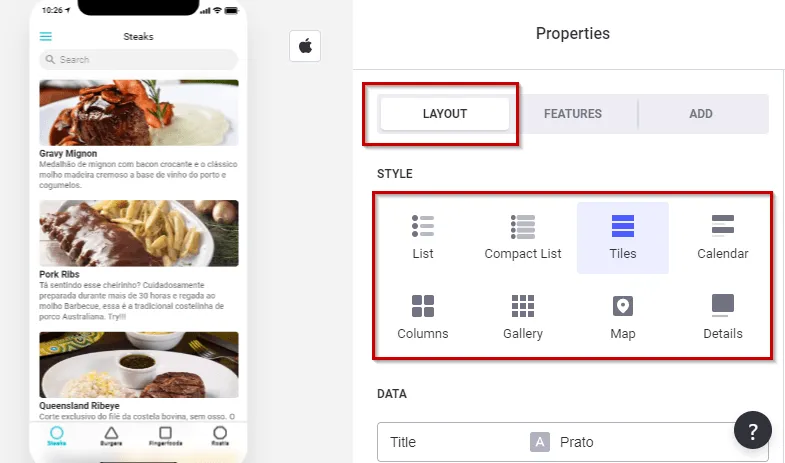
Agora, podemos alterar o Layout de cada tela do aplicativo, em lista, lista compacta, barras, calendário, colunas, galeria, mapa e detalhes:
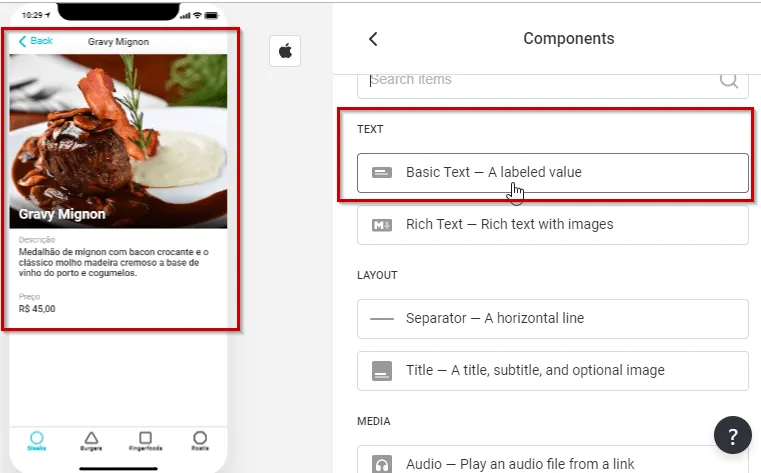
Quando o usuário clicar num prato, irá abrir uma tela de Detalhes. Podemos personalizar essa tela de cada prato inserindo textos, separadores, botões, e diversos outros elementos:
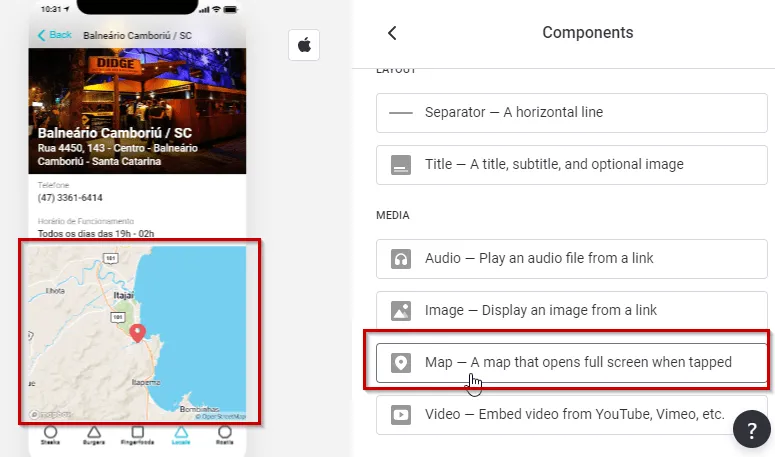
Na nossa aba de locais, podemos inserir elementos mais avançados, como mapas, vídeos, e dezenas de outros componentes:
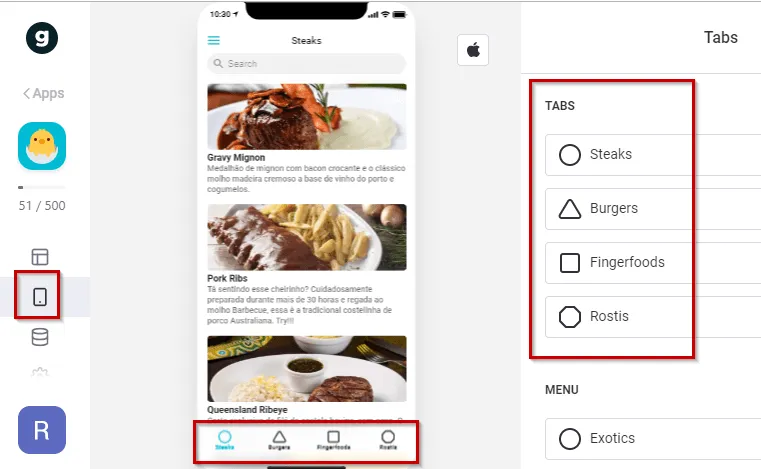
E então, podemos personalizar as Abas do nosso aplicativo de cardápio, escolhendo quais queremos mostrar, quais abas queremos ocultar, os ícones de cada aba, e a ordem das abas:
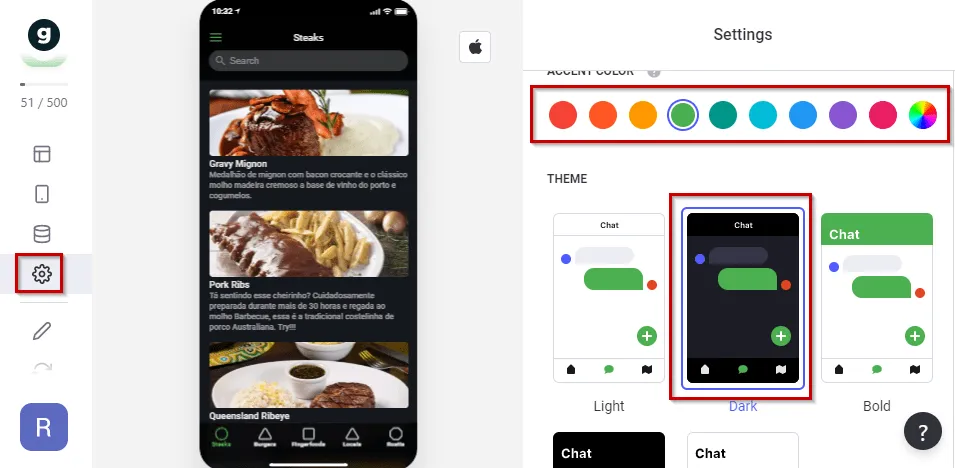
Podemos, ainda, escolher a aparência do nosso aplicativo, podemos aplicar um modo noturno com a tela escura, podemos alterar os cores e personalizar o ícone que vai aparecer na tela inicial do aplicativo:
4. Publicar o Aplicativo
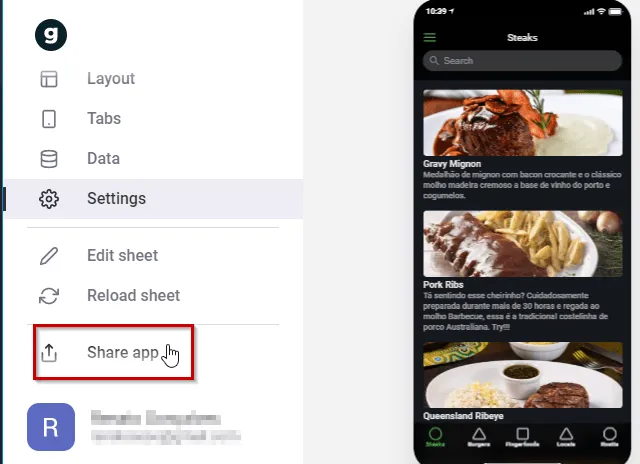
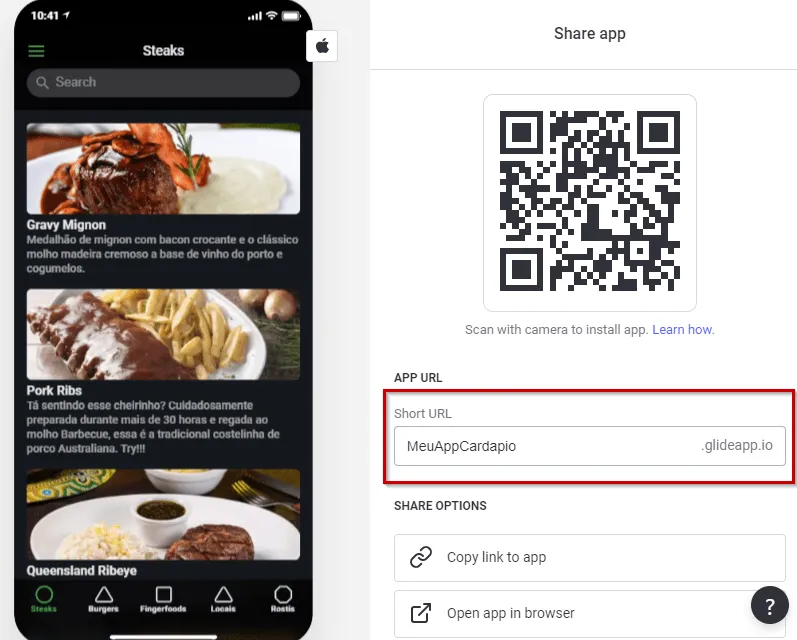
E, por fim, para publicar o aplicativo clicamos em Share App, ou Compartilhar App:
E aqui receberemos um URL que pode ser personalizado. Basta acessarmos esse URL de qualquer navegador, no celular, no tablet ou no desktop, para acessarmos nosso aplicativo. Você pode, inclusive, imprimir esse QR CODE e colocar nas mesas do restaurante, por exemplo, para que o usuário possa acessar o cardápio de forma rápida e interativa.
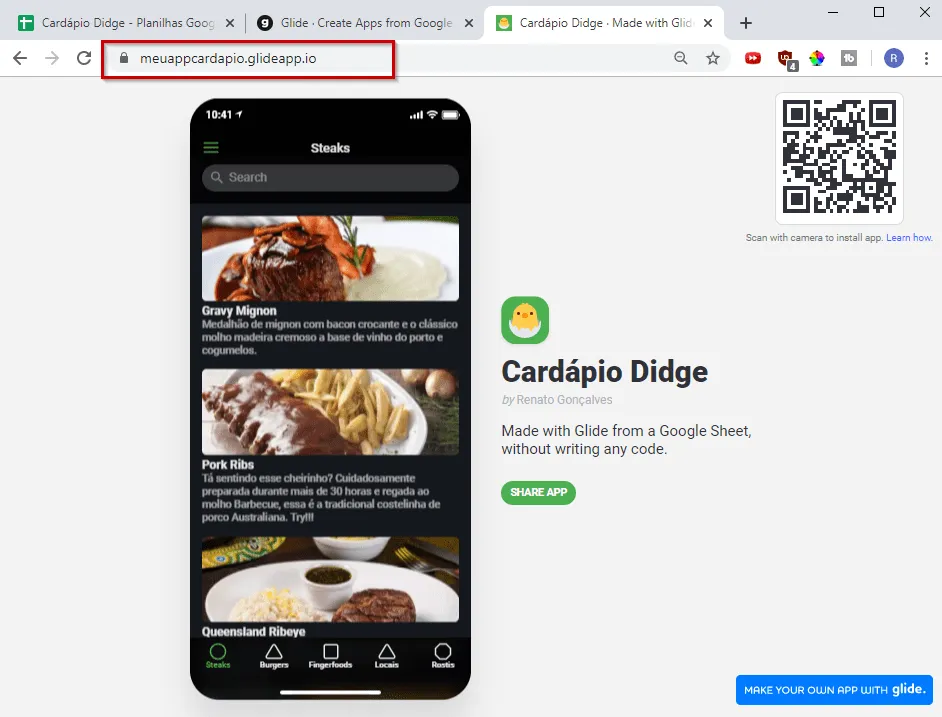
Veja só como fica quando acessamos o aplicativo do computador:
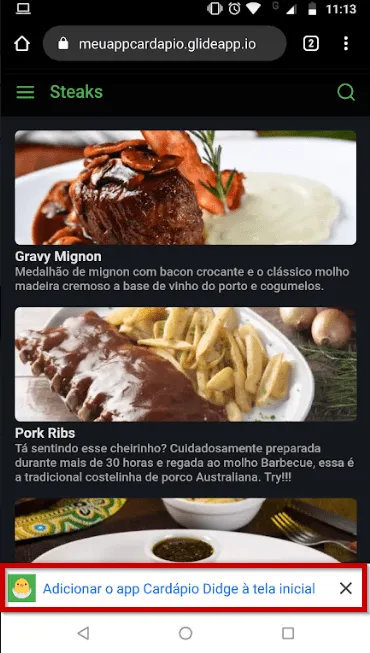
E então, para abrir o aplicativo no celular, basta também acessarmos esse URL, mas veja que aparece um aviso para Adicionar o Aplicativo na Tela Inicial:
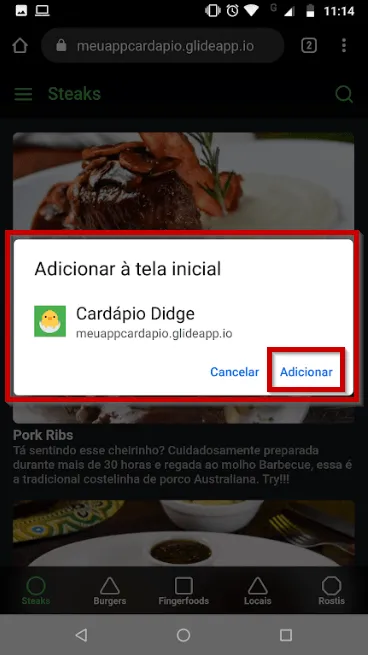
Basta clicarmos em Adicionar, e vai aparecer um ícone na nossa Tela Inicial do Celular:
Ao acessar o aplicativo de cardápio por esse ícone, veja só como agora o App abre sem as barras do navegador, e fica igualzinho aos aplicativos nativos:
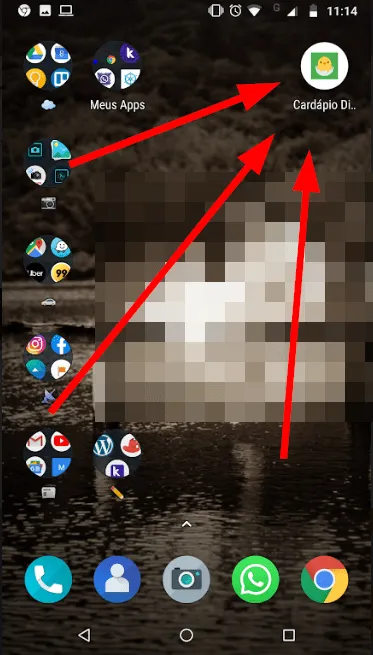
E é assim que criamos o nosso aplicativo de cardápio em tempo recorde!
Veja que o que mais dá trabalho é popular os dados da planilha, mas depois que nossa planilha google está pronta, criar o aplicativo de cardápio não demora mais do que alguns minutos.
E o resultado final está longe de ser uma gambiarra ou tem aquela aparência amadora de muitos aplicativos que conhecemos. O aplicativo fica esteticamente impecável, e sem dúvida irá trazer um ar de profissionalismo e interatividade à qualquer restaurante que decida usar esse aplicativo.
Já viu os vídeos com tutoriais e dicas gratuitas que posto toda semana?
Links úteis:
Renato Asse
Fundador da Comunidade Sem Codar
Renato Asse é fundador da Comunidade Sem Codar, a maior escola No Code e Inteligência Artificial da América Latina, com mais de 25 mil alunos formados.
Eleito o melhor professor de Bubble do mundo (#1), atua como embaixador oficial da Lovable, Bubble, FlutterFlow e WeWeb no Brasil. Pioneiro no setor, criou o primeiro canal de No Code no Youtube no país, alcançando mensalmente mais de 1 milhão de pessoas.
Materiais Gratuitos
Gestor de IA (R$12k/mês)
Descubra como faturar R$12 mil/mês criando Agentes IA sem programar. O mercado está desesperado por este profissional.
IA para Empresas
Dobre o faturamento da sua empresa com 6 Agentes de IA. Implemente hoje mesmo e saia na frente da concorrência.
Curso Gratuito de n8n
Automatize tarefas chatas e ganhe liberdade. Curso prático de n8n para iniciantes: do zero à sua primeira automação.
Acelere sua Carreira

Comunidade Sem Codar
A maior escola de No-Code e IA da América Latina. Crie aplicativos e agentes de IA profissionais e transforme ideias em negócios digitais lucrativos.

TECH 12K
Sua carreira à prova de futuro. Transforme seu conhecimento técnico em uma profissão de alta demanda e fature até R$12k/mês como Gestor de IA.
SAAS 7D
O mapa para o milhão. Domine o marketing para SaaS e MicroSaaS e escale seu negócio para 7 dígitos de faturamento com estratégias validadas.